剪切、复制、粘贴和删除是文本编辑的基本操作。使用Range对象的Cut, Copy, Paste和Delete等方法可以实现这些操作。
下面在打开的文档中定义第20到35个字符为一个字符序列,将该字符序列中的文本复制到剪贴板,然后粘贴到第50个字符处。
code.python
>>> doc=app.Documents.Open('D:\\test2.docx')    #打开文档
>>> rng=doc.Range(Start=20,End=35)
>>> rng.Font.Size=30
>>> rng.Copy()    #复制
>>> rng2=doc.Range(Start=50,End=50)
>>> rng2.Paste()
操作效果如图3-21所示。
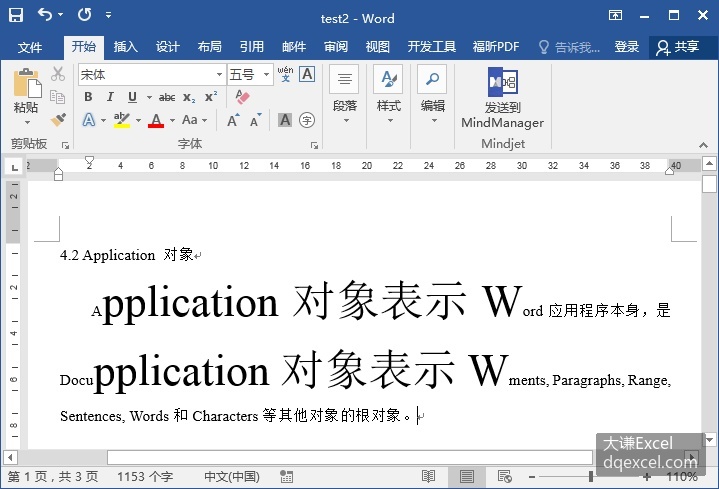
图3-21 字符序列的复制和粘贴
使用Range对象的CopyAsPicture方法可以将指定字符序列的文本按图片进行复制,然后可以用PasteSpecial方法粘贴到指定位置。
下面在打开的文档中定义第20到35个字符为一个字符序列,按图片复制该字符序列的文本,然后粘贴到第50个字符处。
code.python
>>> doc=app.Documents.Open('D:\\test2.docx')    #打开文档
>>> rng=doc.Range(Start=20,End=35)
>>> rng.Font.Size=30
>>> rng.CopyAsPicture()
>>> rng2=doc.Range(Start=50,End=50)
>>> rng2.PasteSpecial(DataType=constants.wdPasteMetafilePicture)
选择粘贴后的内容,如图3-22所示,可见它是一个图片。默认时该图片是悬浮在文本上方的。
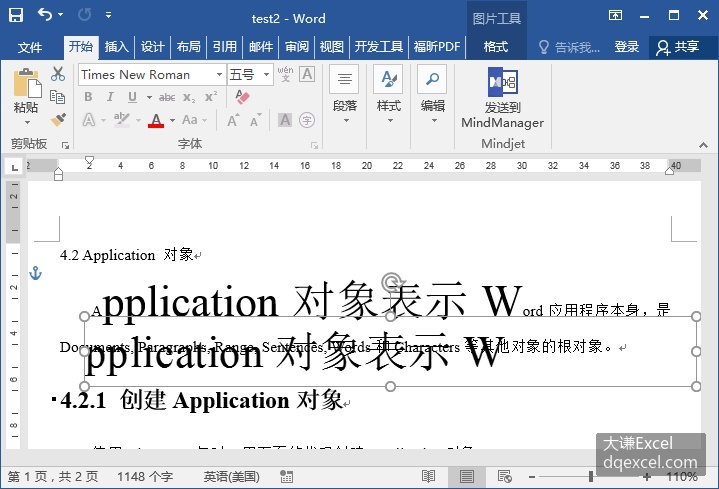
图3-22 按图片复制和粘贴字符序列
设置PasteSpecial方法的Placement参数的值为constants.wdInLine,将图片以嵌入的方式粘贴到文本中。
code.python
>>> rng2.PasteSpecial(DataType=constants.wdPasteMetafilePicture,\
          Placement=constants.wdInLine)
效果如图3-23所示。
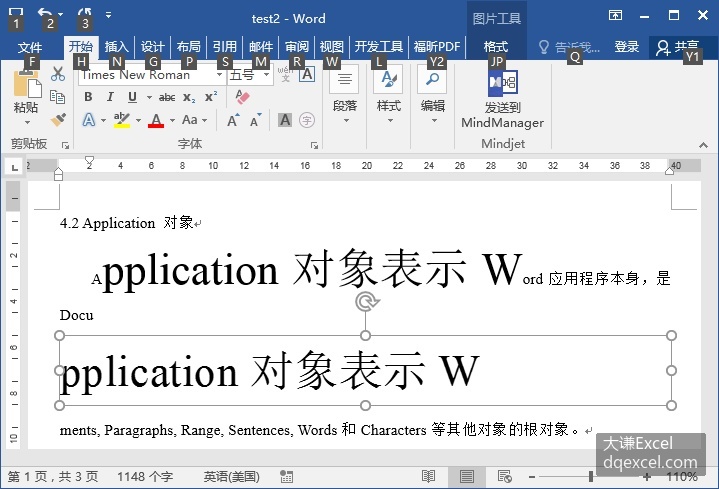
图3-23 将图片嵌入文本