Paragraph对象有一些以"Indent"打头或结尾的属性或方法,使用它们设置段落的缩进。这些属性或方法如表4-1中所示。
表4-1 设置段落缩进的方法
| 属性或方法 | 说 明 |
|---|---|
| Indent | 为一个或多个段落增加一个级别的缩进 |
| IndentCharWidth | 将段落缩进指定的字符数 |
| IndentFirstLineCharWidth | 将一个或多个段落的首行缩进指定的字符数 |
| TabIndent | 将指定段落的左缩进量设置为指定的制表位数 |
| TabHangingIndent | 将悬挂缩进量设置为指定的制表位数 |
| MirrorIndents | 返回或设置一个整数,表示左右缩进宽度是否相同,布尔值 |
| LeftIndent | 返回或设置一个浮点数,表示指定段落左边的缩进量 |
| RightIndent | 返回或设置一个浮点数,表示指定段落右边的缩进量 |
| Outdent | 为一个或多个段落删除一个级别的缩进 |
下面打开文档test3.docx,分别对文档中的3个段落进行缩进设置。对第1个段落内缩两个缩进级别,对第2个段落缩进5个字符,对第3个段落缩进2个表格位。
code.python
>>> doc=app.Documents.Open('D:\\test3.docx')    #打开文档
>>> pg=doc.Paragraphs(1)    #获取第1个段落
>>> pg.Indent()    #增加一个缩进级别
>>> pg.Indent()
>>> pg2=doc.Paragraphs(2)    #获取第2个段落
>>> pg2.IndentCharWidth(5)    #段落缩进宽度为5个字符
>>> pg3=doc.Paragraphs(3)    #获取第3个段落
>>> pg3.TabIndent(2)    #段落缩进2个表格位
设置效果如图4-8所示。
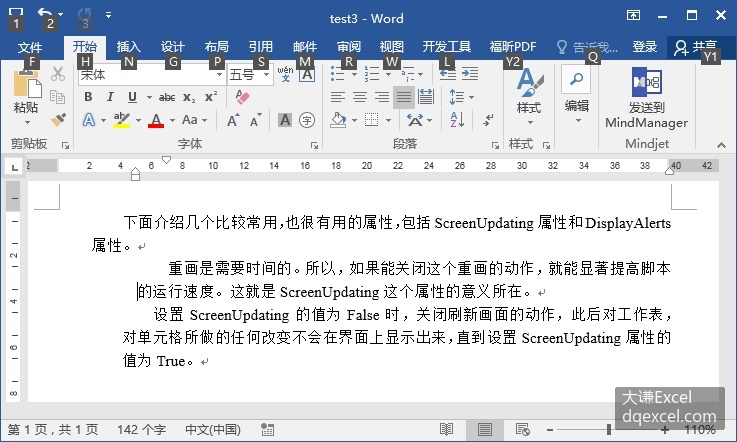
图4-8 段落的缩进设置