文本格式的设置是Word的主要内容之一,主要包括字体设置、文本颜色设置、对齐方式设置、特殊效果设置等。[大谦Excel,dqexcel点com]
对于Range对象,可以通过读写其属性获取或设置相关的文本格式。利用其Text属性,可以读取指定字符序列内的文本字符串。
code.python
>>> doc=app.Documents.Open('D:\\test2.docx')
>>> rng=doc.Range(Start=20,End=40)
>>> rng.Text
设置字符序列中文本的格式,一方面可以使用Range对象的相关属性如Bold, Italic, Underline等;另一方面可以使用它的Font属性获取Font对象,并利用Font对象的方法和属性进行设置。使用后一种方法能进行更全面的设置。
下面用Range对象的相关属性设置指定字符序列内文本的格式。
code.python
>>> doc=app.Documents.Open('D:\\test2.docx')    #打开文档
>>> rng=doc.Range(Start=20,End=40)    #定义字符序列
>>> rng.Bold=True    #加粗
>>> rng.Underline=True    #加下划线
>>> rng.Case=constants.wdUpperCase    #字母大写
设置效果如图3-4所示。
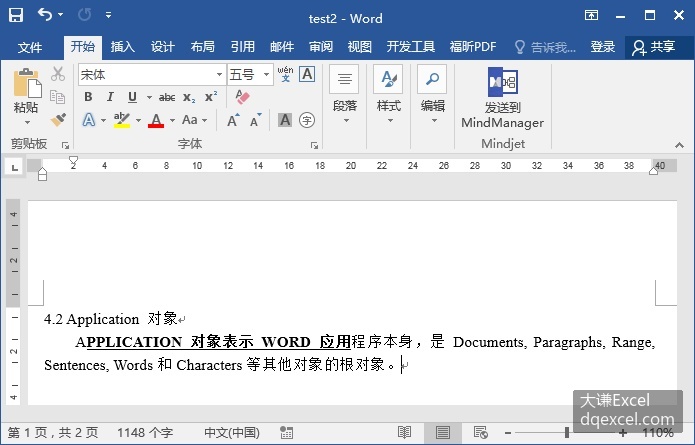
图3-4 设置字符序列中文本的格式
下面用Range对象的Font属性返回其Font对象,然后通过设置该对象的属性来设置字符序列内文本的格式。
code.python
>>> doc=app.Documents.Open('D:\\test2.docx')    #打开文档
>>> rng=doc.Range(Start=20,End=40)    #定义字符序列
>>> fnt=rng.Font    #获取Font对象
>>> fnt.Bold=True    #加粗
>>> fnt.Underline=True    #加下划线
>>> fnt.ColorIndex=4    #设置颜色为绿色
设置效果如图3-5所示。
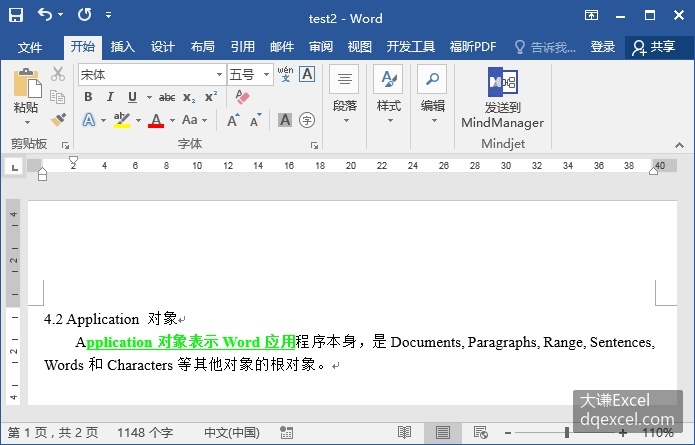
图3-5 用Font属性设置文本的格式
接下来结合Font对象介绍具体怎样设置字符序列的各种格式,包括字体名称、字体颜色、加粗、倾斜、下划线、删除线、上标下标、字面填充、外框等等。