使用Range对象的InsertAfter方法或InsertBefore方法在字符序列后面或前面插入指定文本。下面在文档中定义一个字符序列,设置字符序列中文本字体的大小为30。在字符序列后面插入文本"After",在字符序列前面插入文本"Before"。[大谦Excel,dqexcel点com]
>>> doc=app.Documents.Open('D:\\test2.docx')    #打开文档
>>> rng=doc.Range(Start=26,End=34)
>>> rng.Font.Size=30
>>> rng.InsertAfter('After')
>>> rng.InsertBefore('Before')
设置效果如图3-24所示。可见,插入的文本采用插入点前面的字符的格式进行显示。
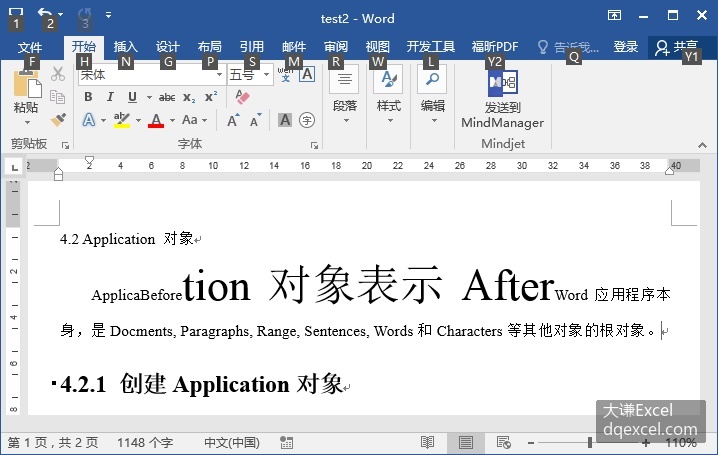
图3-24 在字符序列后面或前面插入文本
用Range对象的InsertBreak方法插入分页符、分栏符或分节符。该方法的语法格式为:
rng.InsertBreak(Type)其中,Type表示要插入的中断的类型,取值为wdBreakType常量之一,如表3-5中所示,默认值为wdPageBreak,即分页符。
表3-5 中断的类型
| 中断的类型 | 值 | 常 数 |
|---|---|---|
| 分栏符 | 8 | wdColumnBreak |
| 换行符 | 6 | wdLineBreak |
| 换行符 | 9 | wdLineBreakClearLeft |
| 换行符 | 10 | wdLineBreakClearRight |
| 分页符 | 7 | wdPageBreak |
| 连续分节符 | 3 | wdSectionBreakContinuous |
| 偶数页分节符 | 4 | wdSectionBreakEvenPage |
| 下一页分节符 | 2 | wdSectionBreakNextPage |
| 奇数页分节符 | 5 | wdSectionBreakOddPage |
| 终止当前行,强制文本在图片、表格或其他项目的下方继续 | 11 | wdTextWrappingBreak |
下面将文档中第26至34个字符定义为一个字符序列,在字符序列后面插入换行符。
>>> doc=app.Documents.Open('D:\\test2.docx')    #打开文档
>>> rng=doc.Range(Start=26,End=34)
>>> rng.Font.Size=30
>>> rng.InsertBreak(6)
插入换行符后的效果如图3-25所示。可见,插入换行符的同时字符序列被替换掉了。
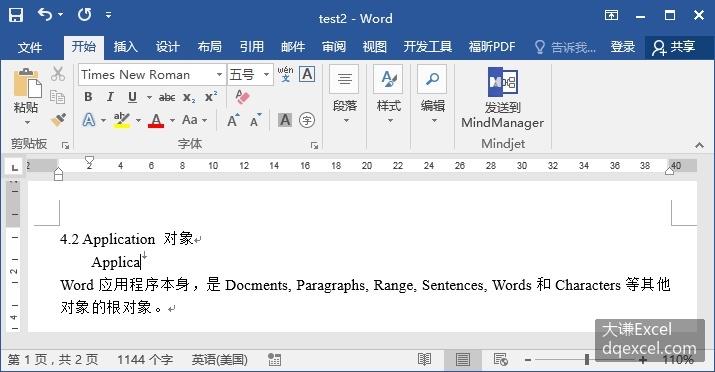
图3-25 在字符序列后面插入换行符
如果希望不替换字符序列,进行替换之前先使用Collapse方法,如下面代码所示。
>>> rng=doc.Range(Start=26,End=34)
>>> rng.Font.Size=30
>>> rng.Collapse(Direction=constants.wdCollapseEnd)
>>> rng.InsertBreak(6)
设置效果如图3-26所示。可见,现在字符序列没有被替换了。
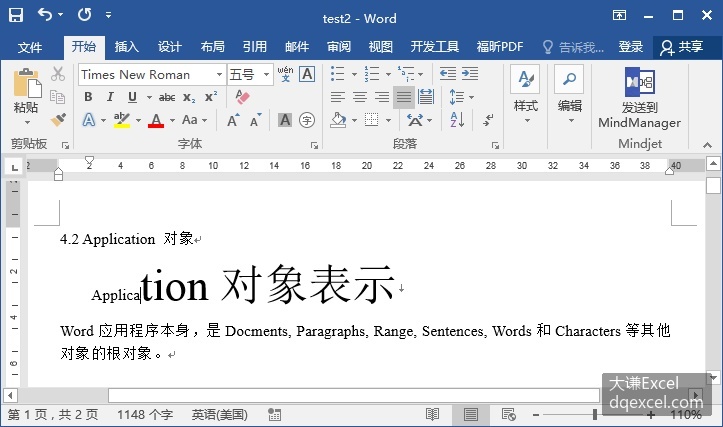
图3-26 插入换行符但不替换字符序列
使用Range对象的InsertDateTime方法在字符序列后面插入日期或时间,用该方法的DateTimeFormat参数指定日期或时间的格式。下面定义字符序列,设置文本字体大小为30磅,使用Collapse方法防止插入日期的同时替换字符序列,用InsertDateTime方法在字符序列后面插入"MM/dd/yy"格式的日期。
>>> rng=doc.Range(Start=26,End=34)
>>> rng.Font.Size=30
>>> rng.Collapse(Direction=constants.wdCollapseEnd)
>>> rng.InsertDateTime(DateTimeFormat="MM/dd/yy')
设置效果如图3-27所示。
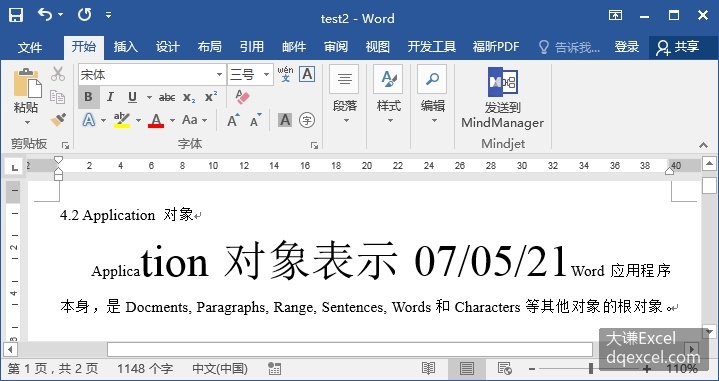
图3-27 在字符序列后面插入日期
使用Range对象的InsertSymbol方法插入一个符号。该方法的语法格式为:
rng.InsertSymbol(CharacterNumber, Font, Unicode, Bias)为了说明该方法参数的意义,请先在Word软件的“插入”功能区找到“符号”,逐级打开下拉箭头,最后单击“其他符号…”按钮,打开“符号”对话框,如图3-28所示。
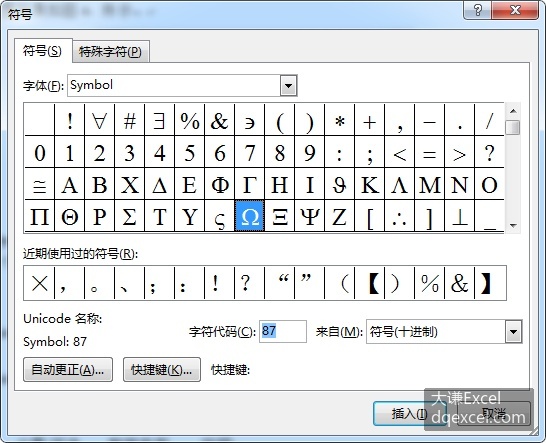
图3-28 “符号”对话框
InsertSymbol方法的第1个参数为CharacterNumber,表示的是要插入符号的字符代码。在“符号”对话框中,首先在“字体”下拉式列表框中单击“Symbol”,打开符号集如图3-28中所示。选定一个符号后,“字符代码”文本框中就显示该符号的代码。注意,CharacterNumber参数的取值即为该代码。Font参数表示符号字体的名称,这里就是"Symbol"。Unicode参数的值为真时,表示插入unicode字符;为假时表示插入ANSI字符。Bias参数设置符号的字体偏量。
插入符号时,默认情况下会替换掉字符序列。如果不进行替换,使用Collapse方法。
下面在文档中定义一个字符序列,字符序列字体大小为30,使用Collapse方法,用InsertSymbol方法插入代码为87的符号。
>>> rng=doc.Range(Start=26,End=34)
>>> rng.Font.Size=30
>>> rng.Collapse(Direction=constants.wdCollapseEnd)
>>> rng.InsertSymbol(CharacterNumber=87, Font="Symbol')
效果如图3-29中所示。
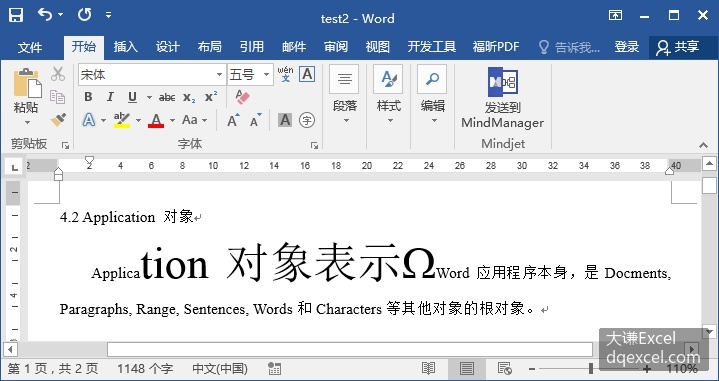
图3-29 插入特殊符号