使用Coze时,在个人空间中单击“资源库”菜单项,用鼠标指向右上角的“资源”按钮,在弹出的菜单中单击 “插件”选项,弹出图2-1所示的“添加插件”对话框。在该对话框中选择Coze官方插件和第三方插件。
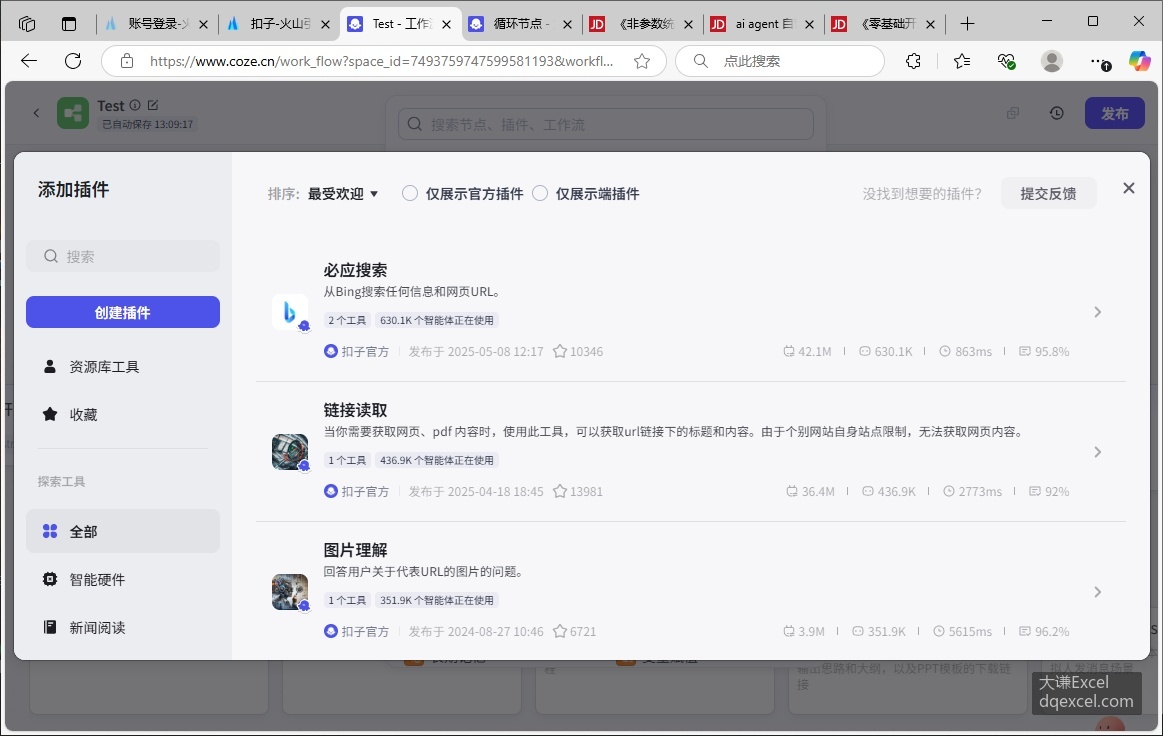
图2-1 “添加插件”对话框
在“添加插件”对话框上方的“来源类型”下拉式列表框中选择“官方插件”选项,列表中将只显示Coze官方插件。对话框左侧的探索工具,对官方插件和第三方插件进行了分类。使用“创建插件”按钮上方的搜索框,可以在所有插件中搜索指定名称的插件。如图2-2中,搜索“图表”关键字,所有名称包含“图表”的插件罗列出来。

图2-2 搜索与图表有关的插件
单击插件右侧的箭头按钮,可以展开显示插件中的工具,如图2-3所示。每个插件中可以有一个或一个以上的工具。每次添加插件,实际上是添加插件中的一个工具。每个工具封装有输入和输出参数,按照要求提供相应类型的输入,得到相应类型的输出。
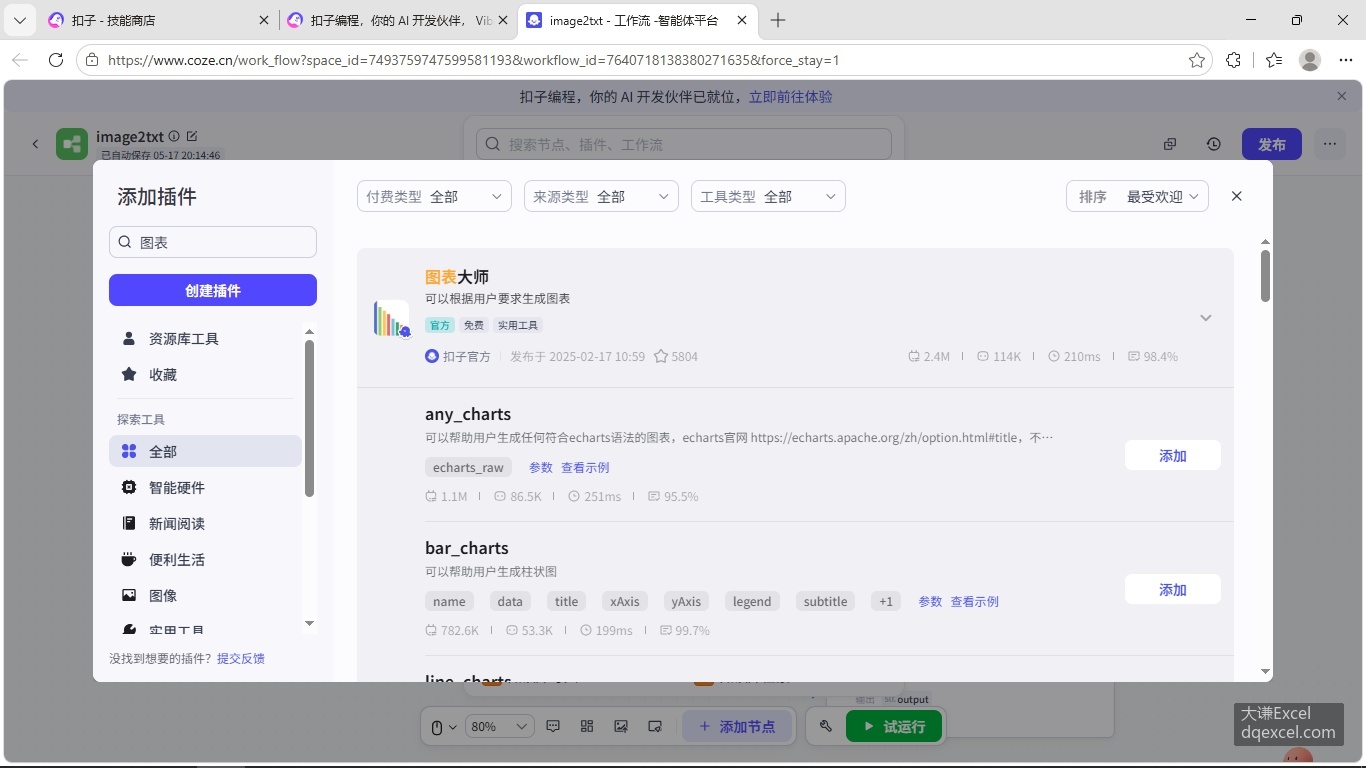
图2-3 插件中的工具