单元格是包含在工作表中的,所以工作表对象是单元格对象的父对象,它是对现实办公场景中工作表单据的抽象和模拟。使用工作表对象提供的属性和方法,可以通过编程的方式控制和操作工作表。[大谦Excel,dqexcel点com]
相关对象
跟工作表有关的对象,xlwings API使用方式下主要有Worksheet, Worksheets, Sheet和Sheets等,xlwings方式下只有sheet和sheets两种。复数形式的类表示集合,所有单数形式的对象都在对应集合中存储和管理。
Worksheet和Sheet都表示工作表,它们有什么区别呢?在Excel主界面中,右键单击工作表选项卡下面的标题处,在弹出式菜单中单击“插入…”选项,如图2-19所示。弹出图2-20所示的对话框,在该对话框中选择一种工作表类型,单击“确定”按钮,可以插入一个新的工作表。


图2-19 工作表选项卡右击菜单 图2-20 选择一种工作表类型
从图2-20中可以看出,在xlwings API使用方式下,工作表主要有4种类型,即普通工作表、图表工作表、宏工作表和对话框工作表。最常用的工作表类型是普通工作表。所以,上面提到的Worksheet对象和Sheet对象之间的区别就在于:Worksheet对象表示普通工作表,Worksheets集合对象中保存的是所有普通工作表;而Sheet对象可以是4种工作表类型中的任何一种,Sheets集合对象中包含所有类型的工作表。xlwings使用方式下则没有这种区分,sheet对象和sheets集合对象只是针对普通工作表。
创建和引用工作表
使用集合对象的add(Add)方法创建新的工作表。在xlwings使用方式下,使用sheets对象的add方法创建,在另外两种使用方式下,使用Worksheets对象或Sheets对象的Add方法进行创建。
新创建的工作表自动放到集合中进行存储,按照存放的先后顺序,每个工作表都有一个索引号。当需要对集合中的某个工作表进行操作时,首先要把它从集合中找出来,这个查找的操作就是工作表的引用。可以使用索引号或工作表的名称进行引用。
一、xlwings使用方式
使用sheets对象的add方法创建工作表,语法格式如下所示:
bk.sheets.add(name=None, before=None, after=None)其中,bk表示指定工作簿。该方法有3个参数:
• name - 新工作表的名称。如果不指定,会使用Sheet加数字的方式自动命名。数字按照添加顺序自动累加。
• before -指定在该工作表之前插入新表。
• after - 指定在该工作表之后插入新表。
默认时,创建的新工作表自动成为活动工作表。
下面使用不带参数的add方法在bk工作簿中插入一个新的普通工作表。注意,在xlwings使用方式下,默认时,使用add方法创建的新工作表是放在所有已有工作表的后面的。
>>> bk.sheets.add()可以用before参数和after参数给新建的工作表指定位置。新建的工作表sht在已有的第2个工作表之前插入:
>>> bk.sheets.add(before=bk.sheets(2))新建的工作表sht在已有的第2个工作表之后插入:
>>> bk.sheets.add(after=bk.sheets(2))新创建的工作表自动放到集合中进行存储,并且每个工作表都有一个唯一的索引号。可以用索引号对工作表进行引用。在xlwings方式下,可以用方括号进行引用,也可以用小括号进行引用。前者引用的基数为0,即集合中第1个工作表对象的索引号为0;后者引用的基数为1,即集合中第1个工作表对象的索引号为1。
>>> bk.sheets[0]
<Sheet [test.xlsx]MySheet>
>>> bk.sheets(1)
<Sheet [test.xlsx]MySheet>
也可以使用工作表的名称进行引用。
>>> sht=bk.sheets["Sheet1"]
>>> sht.name="MySheet"
二、xlwings API使用方式
使用Worksheets对象的Add方法创建新工作表,其语法格式为:
【xlwings API】
bk.api.WorkSheets.Add(Before, After, Count, Type)其中,bk表示指定的工作簿。Add方法有4个参数,皆为可选:
• Before -指定在该工作表之前插入新表。
• After - 指定在该工作表之后插入新表。
• Count – 插入工作表的个数。
• Type – 插入工作表的类型。
可见,在API使用方式下,可以指定工作表的类型,可以一次插入多张工作表。
Type参数的取值如表2-7所示。
表2-7 Type参数的取值
| 名 称 | 值 | 说 明 |
|---|---|---|
| xlChart | -4109 | 图表工作表 |
| xlDialogSheet | -4116 | 对话框工作表 |
| xlExcel4IntlMacroSheet | 4 | Excel 版本 4 国际宏工作表 |
| xlExcel4MacroSheet | 3 | Excel 版本 4 宏工作表 |
| xlWorksheet | -4167 | 普通工作表 |
下面使用不带参数的Add方法创建新的普通工作表。此时创建的工作表自动添加到所有工作表的最前面。注意,xlwings使用方式下是放在最后面的,与此不同。默认时,新工作表的名称为Sheet后面添加数字的形式,例如Sheet2, Sheet3等。数字的大小是从2开始连续累加的。
【xlwings API】
>>> bk.api.Worksheets.Add()新工作表在第2个工作表之前插入:
【xlwings API】
>>> bk.api.Worksheets.Add(Before=bk.api.Worksheets(2))一次插入3个工作表,放在最前面。注意,这3个工作表中,后生成的表始终在最前面插入。
【xlwings API】
>>> bk.api.Worksheets.Add(Count=3)下面指定新工作表的类型,创建一个新的图表工作表。
【xlwings API】
>>> bk.api.Worksheets.Add(Type=xw.constants.SheetType.xlChart)也可以组使用参数设置。
【xlwings API】
>>> bk.api.Worksheets.Add(Before=bk.api.Worksheets(2), Count=3)创建新工作表后,可以用工作表对象的Name属性修改工作表的名称。
【xlwings API】
>>> sht=bk.api.Worksheets.Add()
>>> sht.Name= "MySheet"
也可以使用Sheets对象的Add方法创建新的工作表,在语法上跟使用Worksheets.Add()完全相同。
【xlwings API】
>>> sht=bk.api.Sheets.Add()
>>> sht=bk.api.Sheets.Add(Before=bk.api.Worksheets(2))
>>> sht=bk.api.Sheets.Add(Count=3)
>>> sht=bk.api.Sheets.Add(Type=xw.constants.SheetType.xlChart)
可以使用索引号和名称两种方式引用工作表。
>>> sht=Worksheets(1)
>>> sht=Worksheets("Sheet1")
激活、复制、移动和删除工作表
使用工作表对象的activate(Activate)方法或select(Select)方法激活指定工作表,激活以后的工作表就是活动工作表。
在xlwings使用方式下用工作表对象的activate方法或select方法激活第2个工作表,在另两种使用方式下用工作表对象的Activate方法或Select方法激活:
【xlwings】
>>> bk.sheets[1].activate()
>>> bk.sheets[1].select()
【xlwings API】
>>> bk.api.Worksheets(2).Activate()
>>> bk.api.Worksheets(2).Select()
激活以后,它就成为当前工作簿的活动工作表。在xlwings使用方式下用sheets对象的active属性获取当前活动工作表,另两种使用方式下用ActiveSheet引用活动工作表。
【xlwings API】
>>> bk.sheets.active.name
'Sheet1'
【xlwings API】
>>> bk.api.ActiveSheet.Name
'Sheet1'
复制工作表,在xlwings API使用方式下使用Copy方法。
使用不带参数的Copy方法,会复制一个工作表并在新工作簿中打开。
【xlwings API】
>>> bk.api.Sheets("Sheet1").Copy()也可以在使用Copy方法时指定位置参数,确定将生成的新工作表放在指定工作表的前面或后面。注意参数名称有大小写区分。
【xlwings API】
>>> bk.api.Sheets("Sheet1").Copy(Before=bk.api.Sheets("Sheet2"))
>>> bk.api.Sheets("Sheet1").Copy(After=bk.api.Sheets("Sheet2"))
可以跨工作簿复制。假设bk2是另一个工作簿。将当前工作簿bk中的第1个表复制到bk2工作簿中第2个表的前面或后面。
【xlwings API】
>>> bk.api.Sheets("Sheet1").Copy(Before=bk2.api.Sheets("Sheet2"))
>>> bk.api.Sheets("Sheet1").Copy(After=bk2.api.Sheets("Sheet2"))
移动工作表与复制工作表类似,使用工作表的Move方法。
使用不带参数的Move方法,会创建一个新工作簿并将指定工作表移动到该工作簿打开。
【xlwings API】
>>> bk.api.Sheets("Sheet1").Move()也可以在使用Move方法时指定位置参数,确定将工作表移动到指定工作表的前面或后面。
【xlwings API】
>>> bk.api.Sheets("Sheet1").Move(Before=bk.api.Sheets("Sheet3"))
>>> bk.api.Sheets("Sheet1").Move(After=bk.api.Sheets("Sheet3"))
也可以跨工作簿移动工作表,只需在赋位置参数时指定目标工作簿对象。
【xlwings API】
>>> bk.api.Sheets("Sheet1").Move(Before=bk2.api.Sheets("Sheet2"))使用列表,可以同时移动多个工作表。下面将工作表Sheet2和Sheet3移动到工作表Sheet1前面。
【xlwings API】
>>> bk.api.Sheets(["Sheet2", "Sheet3"]).Move(Before=bk.api.Sheets(1))删除工作表使用sheets对象的Delete方法,使用列表,可以一次删除多个工作表。
【xlwings】
>>> bk.sheets("Sheet1").delete()
>>> bk.sheets(["Sheet2", "Sheet3"]).delete()
【xlwings API】
>>> bk.api.Sheets("Sheet1").Delete()
>>> bk.api.Sheets(["Sheet2", "Sheet3"]).Delete()
隐藏和显示工作表
通过设置工作表对象的visible(Visible)属性,可以隐藏或显示工作表。
在xlwings使用方式下,设置工作表对象的visible属性的值为False或0,隐藏工作表,设置为True或1,显示工作表。下面隐藏工作簿bk中的工作表Sheet1。
>>> bk.sheets("Sheet1").visible = False
>>> bk.sheets("Sheet1").visible = 0
在xlwings API使用方式下,使用工作表对象的Visible属性显示或隐藏工作表。下面三行代码作用一样,用于隐藏工作簿bk中的工作表Sheet1。
【xlwings API】
>>> bk.api.Sheets("Sheet1").Visible = False
>>> bk.api.Sheets("Sheet1").Visible = xw.constants.SheetVisibility.xlSheetHidden
>>> bk.api.Sheets("Sheet1").Visible = 0
对于这种方法隐藏的工作表,在图2-21所示的弹出式菜单中单击“取消隐藏…”选项,在打开的对话框中可以找到对应的工作表名称,选择它可以取消隐藏。
使用xlwings API方式,还有一种隐藏叫深度隐藏。深度隐藏的工作表,无法通过菜单取消隐藏,只能通过在属性窗口设置或者用代码取消隐藏。使用下面的代码对工作表进行深度隐藏:
【xlwings API】
>>> bk.api.Sheets("Sheet1").Visible=xw.constants.SheetVisibility.xlSheetVeryHidden
>>> bk.api.Sheets("Sheet1").Visible=2
无论以何种方式隐藏了工作表,都可以用下面代码中的任意一句显示它:
【xlwings】
>>> bk.sheets("Sheet1").visible = True
>>> bk.sheets("Sheet1").visible = 1
【xlwings API】
>>> bk.api.Sheets("Sheet1").Visible = True
>>> bk.api.Sheets("Sheet1").Visible = xw.constants.SheetVisibility.xlSheetVisible
>>> bk.api.Sheets("Sheet1").Visible = 1
>>> bk.api.Sheets("Sheet1").Visible = -1
选择行和列
选择一个单行,先引用该单行,然后用Select方法选择即可。下面选择第1行:
【xlwings】
>>> sht["1:1"].select()【xlwings API】
>>> sht.api.Rows(1) .Select()
>>> sht.api.Range("1:1").Select()
>>> sht.api.Range("a1").EntireRow.Select()
选择多行,先引用该多行,然后用Select方法选择。下面选择第1至5行:
【xlwings】
>>> sht["1:5"].select()
>>> sht[0:5,:].select()
【xlwings API】
>>> sht.api.Rows("1:5").Select()
>>> sht.api.Range("1:5").Select()
>>> sht.api.Range("A1:A5").EntireRow.Select()
选择不连续行,先引用该不连续行,然后用Select方法选择。下面选择第1-5行和第7-10行:
【xlwings】
>>> sht.range("1:5,7:10").select()【xlwings API】
>>> sht.api.Range("1:5,7:10").Select()选择一个单列,先引用该单列,然后用Select方法选择即可。下面选择第1列:
【xlwings】
>>> sht.range("A:A").select()【xlwings API】
>>> sht.api.Columns(1).Select()
>>> sht.api.Columns("A").Select()
>>> sht.api.Range("A:A").Select()
>>> sht.api.Range("A1").EntireColumn.Select()
选择多列,先引用该多列,然后用Select方法选择。下面选择B-C列:
【xlwings】
>>> sht.range("B:C").select()
>>> sht[:,1:3].select()
【xlwings API】
>>> sht.api.Columns("B:C").Select()
>>> sht.api.Range("B:C").Select()
>>> sht.api.Range("B1:C2").EntireColumn.Select()
选择不连续列,先引用该不连续列,然后用Select方法选择。下面选择第C-E行和第G-I行:
【xlwings】
>>> sht.range("C:E,G:I").select()【xlwings API】
>>> sht.api.Range("C:E,G:I").Select()2.3.6复制/剪切行和列
在xlwings API使用方式下,引用行和列后,用单元格对象的Copy方法和Cut方法复制和剪切行和列。
进行复制时,首先用Copy方法将源数据复制到剪贴板,选择要粘贴的目标位置,然后将工作表对象的Paste方法进行粘贴。下面将第2行的内容复制到第7行:
【xlwings API】
>>> sht.api.Rows("2:2").Copy()
>>> sht.api.Range("A7").Select()
>>> sht.api.Paste()
进行剪切时,首先用Cut方法将源数据剪切到剪贴板,选择要粘贴的目标位置,然后将工作表对象的Paste方法进行粘贴。剪切与复制的区别在于,剪切后源数据就清空了,而复制不会清空源数据。剪切相当于移动操作。下面将第2行的内容剪切到第7行:
【xlwings API】
>>> sht.api.Rows("2:2").Cut()
>>> sht.api.Range("A7").Select()
>>> sht.api.Paste()
也可以一次剪切多行。首先选择多行,然后用Selection对象的Cut方法进行剪切。注意两种方式获取Selection对象的方法不一样。下面将第2~3行的内容剪切到第7~8行:
【xlwings API】
>>> sht.api.Rows("2:3").Select()
>>> bk.selection.api.Cut()
>>> sht.api.Range("A7").Select()
>>> sht.api.Paste()
列的复制和剪切跟行的类似,只是引用的是列。下面将第A列的内容复制到第E列:
【xlwings API】
>>> sht.api.Columns("A:A").Copy()
>>> sht.api.Range("E1").Select()
>>> sht.api.Paste()
将第1列的内容剪切到第5列:
【xlwings API】
>>> sht.api.Columns("A:A").Cut()
>>> sht.api.Range("E1").Select()
>>> sht.api.Paste()
将B, C列的内容剪切到F, G列:
【xlwings API】
>>> sht.api.Columns("B:C").Select()
>>> bk.selection.api.Cut()
>>> sht.api.Range("F1").Select()
>>> sht.api.Paste()
插入行和列
4.3.9小节介绍了使用单元格对象的Insert(insert)方法插入单元格和区域,引用行或列后,调用同样的方法,可以实现插入行或列。
对于图2-21所示的工作表数据,设置第2行的格式,设置A2单元格的背景色为绿色,C2为兰色,E2为红色,在第3行上面插入行,复制第2行的格式。编写代码如下:
【xlwings】
>>> sht.range("A2").color=(0,255,0)
>>> sht.range("C2").color=(0,0,255)
>>> sht.range("E2").color=(255,0,0)
>>> sht["3:3"].insert(shift="down",copy_origin="format_from_left_or_above")
【xlwings API】
>>> sht.api.Range("A2").Interior.Color=xw.utils.rgb_to_int((0, 255, 0))
>>> sht.api.Range("C2").Interior.Color=xw.utils.rgb_to_int((0, 0, 255))
>>> sht.api.Range("E2").Interior.Color=xw.utils.rgb_to_int((255, 0, 0))
>>> sht.api.Rows(3).Insert(Shift=xw.constants.InsertShiftDirection.xlShiftDown,CopyOrigin=xw.constants.InsertFormatOrigin.xlFormatFromLeftOrAbove)
定义第2行的格式并在第3行上面插入行后的效果如图2-22所示。插入的第3行复制了第2行的格式,原来位置的行及以下数据依次往下移。


图2-21 原工作表数据 图2-22 定义格式并插入行后的工作表
使用循环,可以连续插入多行。下面在第3行上方插入4个空白行。
【xlwings API】
>>> for i in range(4):
sht.api.Rows(3).Insert()
下面在活动工作表中先选择1个行,然后在该行上方插入1个空白行。
【xlwings API】
>>> bk.sheets.active.api.Rows(bk.selection.row).Insert()实际应用中,常需要遍历多个行,在其中找到满足条件的行,然后在它上面插入空白行。下面遍历工作表sht中第3列的各行,找到值为“雷婷”的单元格时,在它所在的行上面插入一行。
【xlwings API】
>>> for i in range(10,2,-1):
if sht.cells(i, 3).value == '雷婷':
sht.api.Cells(i, 3).EntireRow.Insert()
插入列的操作与插入行的基本相同,只是区域的引用方式和Insert(insert)方法的参数设置不一样。
【xlwings】
>>> sht['B:B'].insert()【xlwings API】
>>> sht.api.Columns(2).Insert()使用循环可以连续插入多列:
【xlwings API】
>>> for i in range(1,3):
sht.cells(1, 2).select()
bk.selection.api.EntireColumn.Insert()
使用循环隔列插入列,可以将循环时计数变量的步长设置为2,或在循环体中对单元格进行引用时间隔引用列。下面使用第2种方法隔列插入列:
【xlwings API】
>>> for i in range(1,9):
sht.cells(1, 2*i).select()
bk.selection.api.EntireColumn.Insert()
删除行和列
引用行或列后,用工作表对象的Delete(delete)方法删除行或列。该方法在4.3.11小节有详细介绍,请参阅。
一、删除单/多/不连续行和列
单行单列、多行多列和不连续行和列的删除,请参见2.3.5小节行列选择的内容,引用方式相同,把Select(select)方法换成Delete(delete)方法即可,不再赘述。
二、删除空行
删除空行可以有多种方法,下面介绍两种。
第1种是使用4.3.7小节介绍的SpecialCells方法,先找到空格,然后删除空格所在的行。
【xlwings API】
>>> sht.api.Columns("A:A").SpecialCells(xw.constants.CellType.xlCellTypeBlanks).EntireRow.Delete()第2种方法使用工作表函数,这里要用到后面介绍的Application对象,使用该对象的WorksheetFunction属性,继续引用其CountA方法。该方法的参数为工作表的行,如果行为空行,则返回0。据此可以删除所有空行。
【xlwings API】
>>> a= sht.used_range.rows.count
>>> for i in range(a,1,-1):
		if app.api.WorksheetFunction.CountA(sht.api.Rows(i))==0:
			sht.api.Rows(i).Delete()
三、删除重复行
删除重复行,首先要把重复行找出来。使用工作表函数COUNTIF可以找出重复行。图2-23中第1列是给定的数据,在单元格B1中添加公式"=COUNTIF($A$1:$A$7,A1)",下拉填充,结果如图中第2列所示,列中每个数据表示左侧数据重复的次数,大于1的即表示有重复。据此可以找出重复行。

图2-23 用COUNTIF函数查找重复行
编写如下代码,对工作表中第1列数据用COUNTIF函数进行判断,如果返回值大于1,表示为重复行,删除。
【xlwings API】
>>> a=sht.cells(sht.api.Rows.Count, 1).end("up").row
>>> for i in range(a,1,-1):
if app.api.WorksheetFunction.CountIf(sht.api.Columns(1), sht.api.Cells(i,1))>1:
sht.api.Rows(i).Delete()
设置行高和列宽
在xlwings API使用方式下,用单元格对象的RowHeight属性设置和获取行高,用ColumnWidth属性设置和获取列宽。
下面设置第3行的行高为30,第5行的行高为40,最后设置全部行的行高为30。
【xlwings API】
>>> sht.api.Rows(3).RowHeight = 30
>>> sht.api.Range("C5").EntireRow.RowHeight = 40
>>> sht.api.Range("C5").RowHeight = 40
>>> sht.api.Cells.RowHeight = 30
下面设置第2列的列宽为20,第4列的列宽为15,最后设置全部列的列宽为10。
【xlwings API】
>>> sht.api.Columns(2).ColumnWidth = 20
>>> sht.api.Range("C4").ColumnWidth = 15
>>> sht.api.Range("C4").EntireColumn.ColumnWidth = 15
>>> sht.api.Cells.ColumnWidth = 10
在xlwings使用模式下,使用工作表对象的autofit方法,将在整个工作表上自动调整行、列或两者的高度和宽度。该方法的语法格式为:
sht.autofit(axis=None)其中,sht为需要设置的工作表。参数axis的值为"rows"或"r"时,自动调整行, 值为"columns"或"c"时,自动调整列,不带参数时,自动调整行和列。
>>> sht.autofit("c")图2-24和图2-25为自动调整工作表列宽前后的效果。[大谦Excel,dqexcel点com]
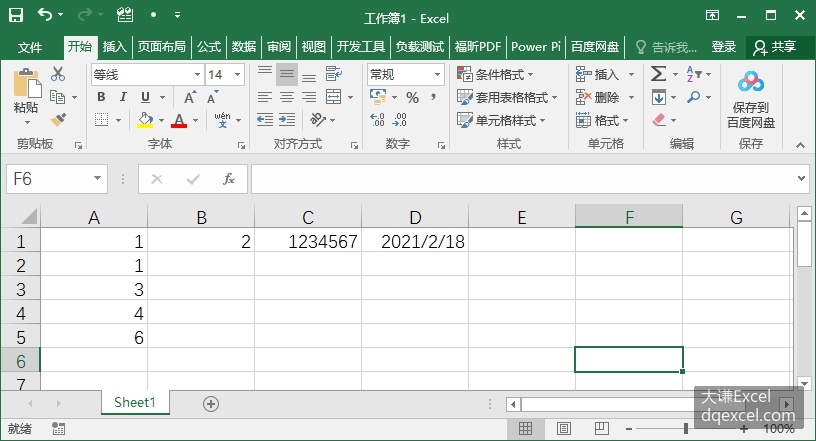

图2-24 自动调整列宽前的工作表 图2-25 自动调整列宽后的工作表